H2 IT Cloud VPN
VPN einrichten
Mit dem VPN-Zugang (Virtual Private Network) verbinden Sie sich von unterwegs oder aus dem Homeoffice sicher mit dem Firmennetzwerk. Sobald die Verbindung aufgebaut ist, arbeiten Sie so, als wären Sie im Büro: Netzlaufwerke, Server, Drucker und interne Anwendungen sind erreichbar.
Zum Einsatz kommt WatchGuard Mobile VPN with SSL. Der gesamte Datenverkehr wird verschlüsselt über den Port 443 übertragen, wodurch die Verbindung auch in Hotel-, Hotspot- und Gastnetzen in der Regel funktioniert.
Windows einrichten
- WatchGuard SSL VPN herunterladen: Download Software
- Bestätigen Sie die Rückfrage der Benutzerkontensteuerung mit Ja. Für die Installation werden Administratorrechte benötigt.
- Klicken Sie im Assistenten auf Next, akzeptieren Sie die Lizenz Bedingungen und bestätigen Sie den Installationspfad.
- Klicken Sie auf Install. Während der Installation wird ein virtueller Netzwerkadapter eingerichtet – bestätigen Sie eine allfällige Treiberabfrage mit Installieren.
- Schliessen Sie den Assistenten mit Finish.
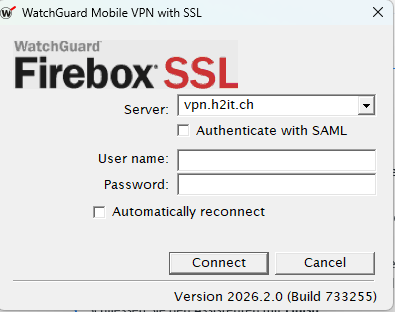
- Starten Sie WatchGuard Mobile VPN with SSL über das Startmenü oder das Desktopsymbol.
-

- Tragen Sie bei Server die Adresse vpn.h2it.ch ein.
- Geben Sie (Domäne mit Backslash "\") Benutzername und Passwort ein. (z.B. xx.ch\donald.duck)
- Aktivieren Sie bei Bedarf Remember password, damit das Passwort gespeichert wird.
- Klicken Sie auf Connect.
- Beim ersten Verbindungsaufbau erscheint eine Zertifikatsmeldung. Bestätigen Sie diese mit Yes bzw. Accept.
- Der Client lädt nun automatisch die aktuelle Konfiguration von der Firewall und baut die Verbindung auf.
- Sobald das Symbol im Infobereich (rechts unten neben der Uhr) grün leuchtet, ist die Verbindung aktiv.