grommunio Exchange - Benutzeranleitung
Diese Anleitung beschreibt, wie Sie Ihr E-Mail-Konto auf dem grommunio-Server mail.h2itcloud.ch auf Ihren Geräten einrichten. Neben E-Mails werden dabei auch Kalender, Kontakte und Aufgaben synchronisiert.
Die Anleitung ist nach Gerät bzw. Programm gegliedert. Sie müssen nur die Kapitel lesen, die für Sie relevant sind:
• grommunio Web (Zugriff über den Browser, ohne Installation)
• iPhone und iPad (iOS / iPadOS)
• Android-Smartphones und -Tablets
• grommunio Desktop (Windows, macOS, Linux)
• Microsoft Outlook (Windows und macOS
Wichtig: Ihre Benutzerkonten werden zentral über LDAP / Active Directory verwaltet. Sie melden sich deshalb überall mit demselben Passwort an, das Sie auch für die Windows-Anmeldung verwenden.
grommunio Web
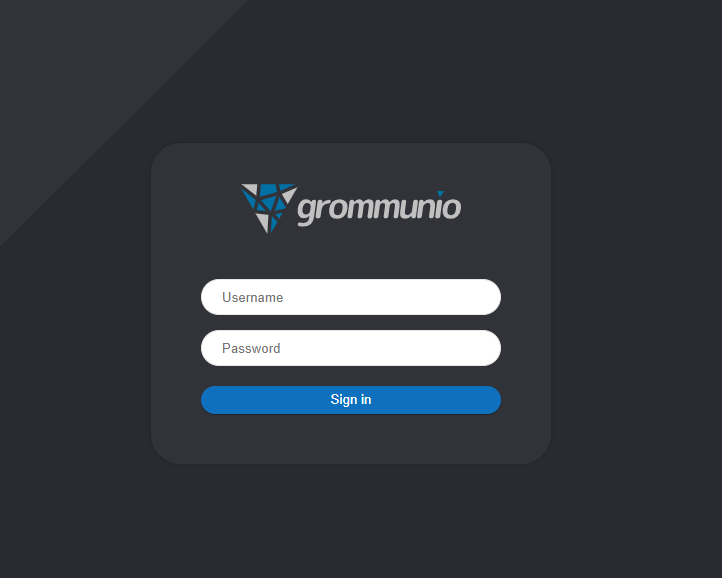
Der Browserzugriff funktioniert auf jedem Gerät ohne Installation und eignet sich als schneller Test, ob Ihre Zugangsdaten korrekt sind.
1. Öffnen Sie einen aktuellen Browser (Microsoft Edge, Google Chrome, Mozilla Firefox oder Safari).
2. Rufen Sie die Adresse https://mail.h2itcloud.ch auf.
3. Geben Sie bei Benutzername Ihre vollständige E-Mail-Adresse ein.
4. Geben Sie bei Passwort Ihr LDAP-Passwort ein.
5. Klicken Sie auf Anmelden.
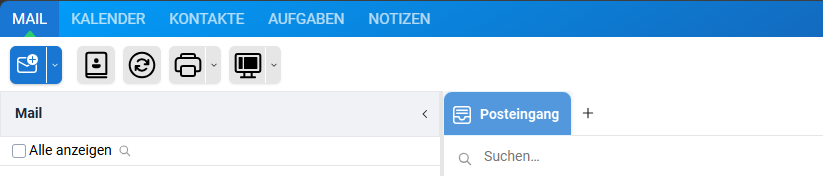
Nach der Anmeldung sehen Sie die Übersicht mit E-Mail, Kalender, Kontakten, Aufgaben und Notizen. Über das Raster-Symbol oben links wechseln Sie zwischen den Modulen.
Apple iPhone und iPad einrichten
Auf iPhone und iPad wird das Konto als Microsoft Exchange-Konto eingerichtet. Dadurch werden E-Mails, Kalender, Kontakte, Erinnerungen und Notizen automatisch synchronisiert.
Sehr wichtig: Wählen Sie im Verlauf der Einrichtung unbedingt „Manuell konfigurieren“. Die Schaltfläche „Anmelden“ führt zu Microsoft 365 und funktioniert mit grommunio nicht.
1. Öffnen Sie Einstellungen auf Ihrem iPhone.
2. Ab iOS 18: Tippen Sie auf Apps → Mail. Bis iOS 17: Scrollen Sie direkt zu Mail.
3. Tippen Sie auf Mail-Accounts → Account hinzufügen.
4. Wählen Sie Microsoft Exchange.
5. Geben Sie bei E-Mail Ihre vollständige E-Mail-Adresse ein.
6. Geben Sie bei Beschreibung einen frei wählbaren Namen ein, z. B. „Geschäft“.
7. Tippen Sie oben rechts auf Weiter.
8. Es erscheint die Rückfrage „Über Microsoft anmelden?“. Tippen Sie hier auf Manuell konfigurieren.
9. Geben Sie Ihr Passwort ein und tippen Sie auf Weiter.
| Feld | Eingabe |
| Ihre vollständige E-Mail-Adresse | |
| Server | mail.h2itcloud.ch |
| Domain | leer lassen |
| Benutzername | Ihre vollständige E-Mail-Adresse |
| Passwort | Ihr LDAP-Passwort |
| Beschreibung | frei wählbar, z. B. „Geschäft“ |
1. Tippen Sie auf Weiter. Das iPhone prüft nun die Verbindung.
2. Wählen Sie aus, welche Inhalte synchronisiert werden sollen: Mail, Kontakte, Kalender, Erinnerungen, Notizen.
3. Tippen Sie auf Sichern.
Android einrichten
Unter Android gibt es je nach Hersteller verschiedene E-Mail-Apps. Nachfolgend sind die zwei am häufigsten eingesetzten Varianten beschrieben. Beide verwenden dieselben Serverdaten.
5.1 Variante A – Gmail-App (empfohlen, auf allen Geräten vorhanden)
1. Öffnen Sie die Gmail-App.
2. Tippen Sie oben rechts auf Ihr Profilbild → Weiteres Konto hinzufügen.
3. Wählen Sie Exchange und Office 365.
4. Geben Sie Ihre vollständige E-Mail-Adresse ein und tippen Sie auf Weiter.
5. Wählen Sie – falls angeboten – Manuelle Einrichtung bzw. Manuell konfigurieren.
6. Geben Sie Ihr Passwort ein und tippen Sie auf Weiter.
| Feld | Eingabe |
| Benutzername | Ihre vollständige E-Mail Adresse |
| Passwort | Ihr LDAP-Passwort |
| Server | mail.h2itcloud.ch |
| Port | 443 |
| Sicherheitstyp | SSL/TLS |
| Client-Zertifikat | keines |
| Mobilegeräte-ID | unverändert lassen |
1. Tippen Sie auf Weiter. Die Verbindung wird geprüft.
2. Bestätigen Sie die Meldung zur Remote-Sicherheitsverwaltung mit OK und anschliessend mit Aktivieren. Diese Berechtigung wird für Exchange-Konten technisch benötigt.
3. Legen Sie die Synchronisationsoptionen fest (Häufigkeit, Kalender, Kontakte) und tippen Sie auf Weiter.
4. Vergeben Sie einen Kontonamen und Ihren Anzeigenamen und tippen Sie auf Weiter.
Variante B – Microsoft Outlook für Android
1. Installieren Sie Microsoft Outlook aus dem Google Play Store und öffnen Sie die App.
2. Geben Sie Ihre E-Mail-Adresse ein und tippen Sie auf Weiter.
3. Falls der Kontotyp abgefragt wird, wählen Sie Exchange.
4. Tippen Sie auf Erweiterte Einstellungen und tragen Sie bei Server die Adresse mail.h2itcloud.ch ein.
5. Benutzername: vollständige E-Mail-Adresse, Passwort: LDAP-Passwort, Domäne: leer lassen.
6. Tippen Sie auf Anmelden.
grommunio Desktop einrichten
grommunio Desktop ist die eigenständige Anwendung für Windows, macOS und Linux. Sie stellt dieselbe Oberfläche wie grommunio Web bereit, jedoch als eigenes Programm mit Desktop-Benachrichtigungen, Taskleisten-Symbol und der Möglichkeit, mehrere Konten parallel zu verwenden.
- Installation
-
Laden Sie die Installationsdatei für Ihr Betriebssystem herunter. Hier Datei erhalten Sie hier: Desktop-Anwendungen herunterladen | grommunio
- Windows: Doppelklick auf die Datei grommunio-desktop-Setup-x.x.x.exe und dem Assistenten folgen.
- macOS: Öffnen Sie die .dmg-Datei und ziehen Sie grommunio Desktop in den Ordner Programme.
- Starten Sie die Anwendung nach der Installation.
-
- Erstkonfiguration
- Beim ersten Start werden Sie nach der Serveradresse gefragt.
- Tragen Sie https://mail.h2itcloud.ch ein und bestätigen Sie mit OK bzw. Verbinden.
- Es erscheint die gewohnte Anmeldemaske. Geben Sie als Benutzername Ihre vollständige E-Mail-Adresse ein.
- Geben Sie Ihr LDAP-Passwort ein.
- Aktivieren Sie bei Bedarf Angemeldet bleiben.
- Klicken Sie auf Anmelden.
Microsoft Outlook einrichten
grommunio unterstützt Microsoft Outlook nativ. Ein zusätzliches Plug-in ist nicht erforderlich. Die Einrichtung erfolgt über Autodiscover, sodass in der Regel nur die E-Mail-Adresse und das Passwort eingegeben werden müssen.
Voraussetzung: Microsoft Outlook 2016, 2019, 2021 oder Microsoft 365 mit aktuellem Updatestand. Das neue Outlook (Outlook for Windows / „New Outlook“) wird für Konten dieser Art derzeit nicht unterstützt – verwenden Sie das klassische Outlook.
Neues Outlook-Profil anlegen (empfohlen)
Ein sauberes, neues Profil vermeidet Konflikte mit bestehenden Konten.
1. Schliessen Sie Outlook vollständig.
2. Öffnen Sie die Systemsteuerung (Windows-Taste drücken, „Systemsteuerung“ eingeben).
3. Stellen Sie oben rechts die Ansicht auf Kleine Symbole und klicken Sie auf Mail (Microsoft Outlook).
4. Klicken Sie auf Profile anzeigen… → Hinzufügen….
5. Vergeben Sie einen Profilnamen, z. B. „grommunio“, und bestätigen Sie mit OK.
Konto hinzufügen
- Wählen Sie E-Mail-Konto und füllen Sie die folgenden Felder aus:
- Ihr Name: Vor- und Nachname, wie er beim Empfänger erscheinen soll.
- E-Mail-Adresse: Ihre vollständige E-Mail-Adresse.
- Kennwort / Kennwort erneut eingeben: Ihr LDAP-Passwort.
- Klicken Sie auf Weiter. Outlook sucht nun automatisch die Servereinstellungen (Autodiscover).
- Erscheint ein Anmeldefenster, geben Sie als Benutzername erneut die vollständige E-Mail-Adresse und das LDAP-Passwort ein.
- Aktivieren Sie Anmeldedaten speichern.
- Warten Sie, bis alle drei Prüfschritte mit grünen Haken abgeschlossen sind, und klicken Sie auf Fertig stellen.
- Starten Sie Outlook. Beim ersten Start wird das Postfach heruntergeladen – dies kann je nach Postfachgrösse einige Minuten dauern.